
如何开始在线聊天
- 打开 accszone.com(电脑或手机均可)。
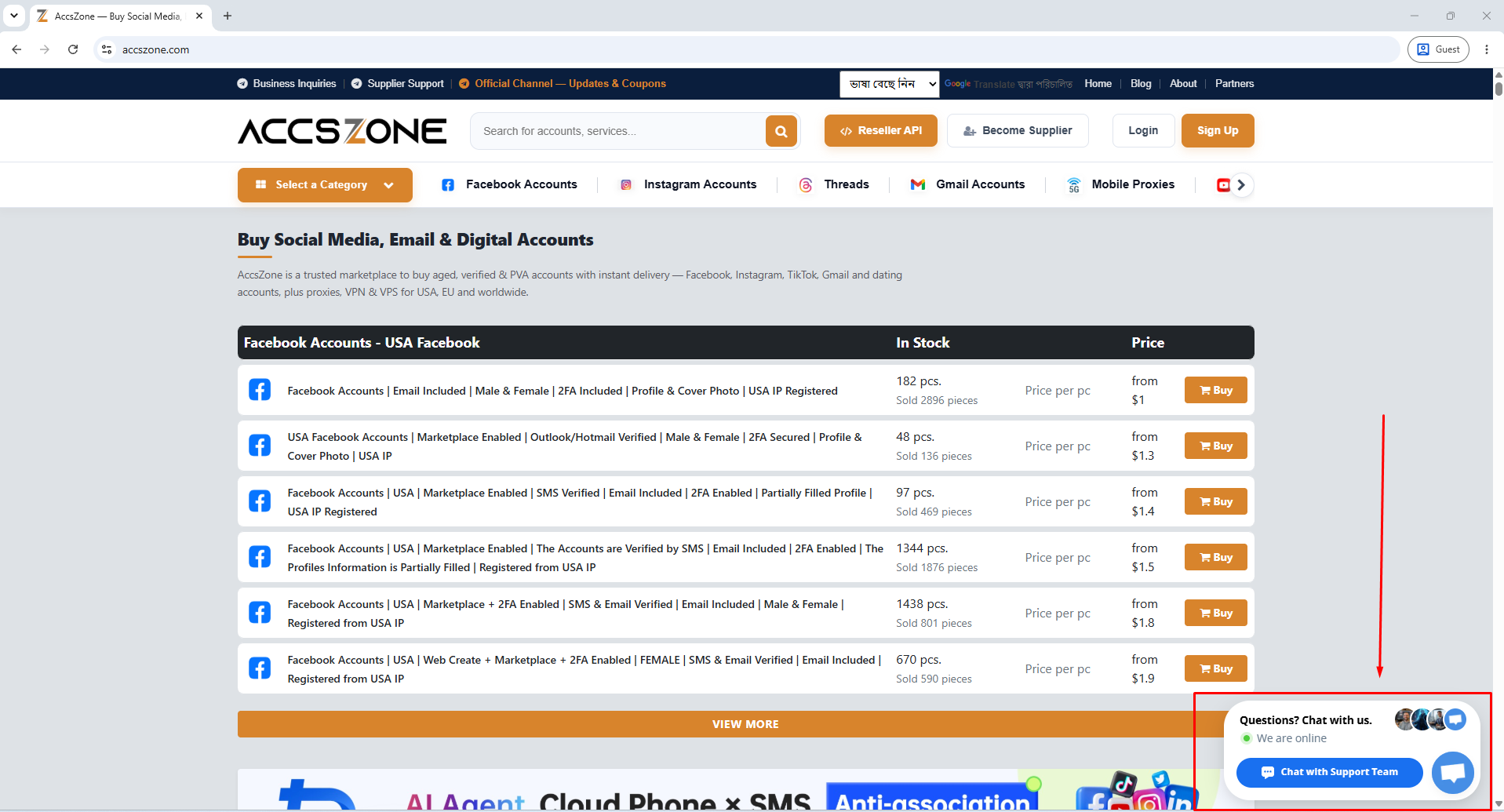
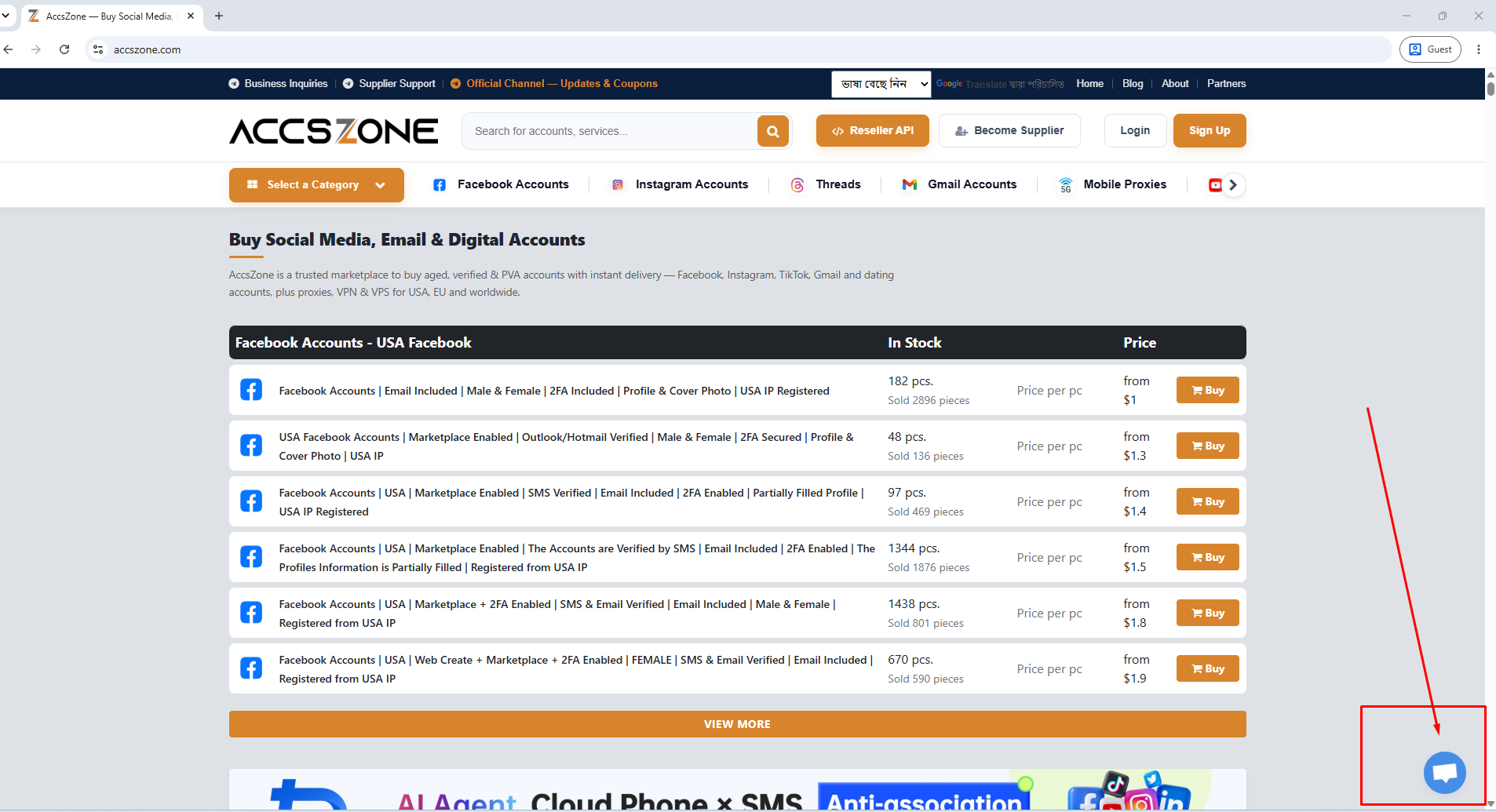
- 查看页面的右下角。您会看到一个圆形的聊天图标(对话气泡),旁边通常会显示 "Questions? Chat with us"(有问题吗?联系我们) 的提示框,以及绿色的 "We are online"(客服在线) 状态标识。
- 点击蓝色的 "Chat with Support Team"(联系客服团队) 按钮,或直接点击圆形聊天图标。
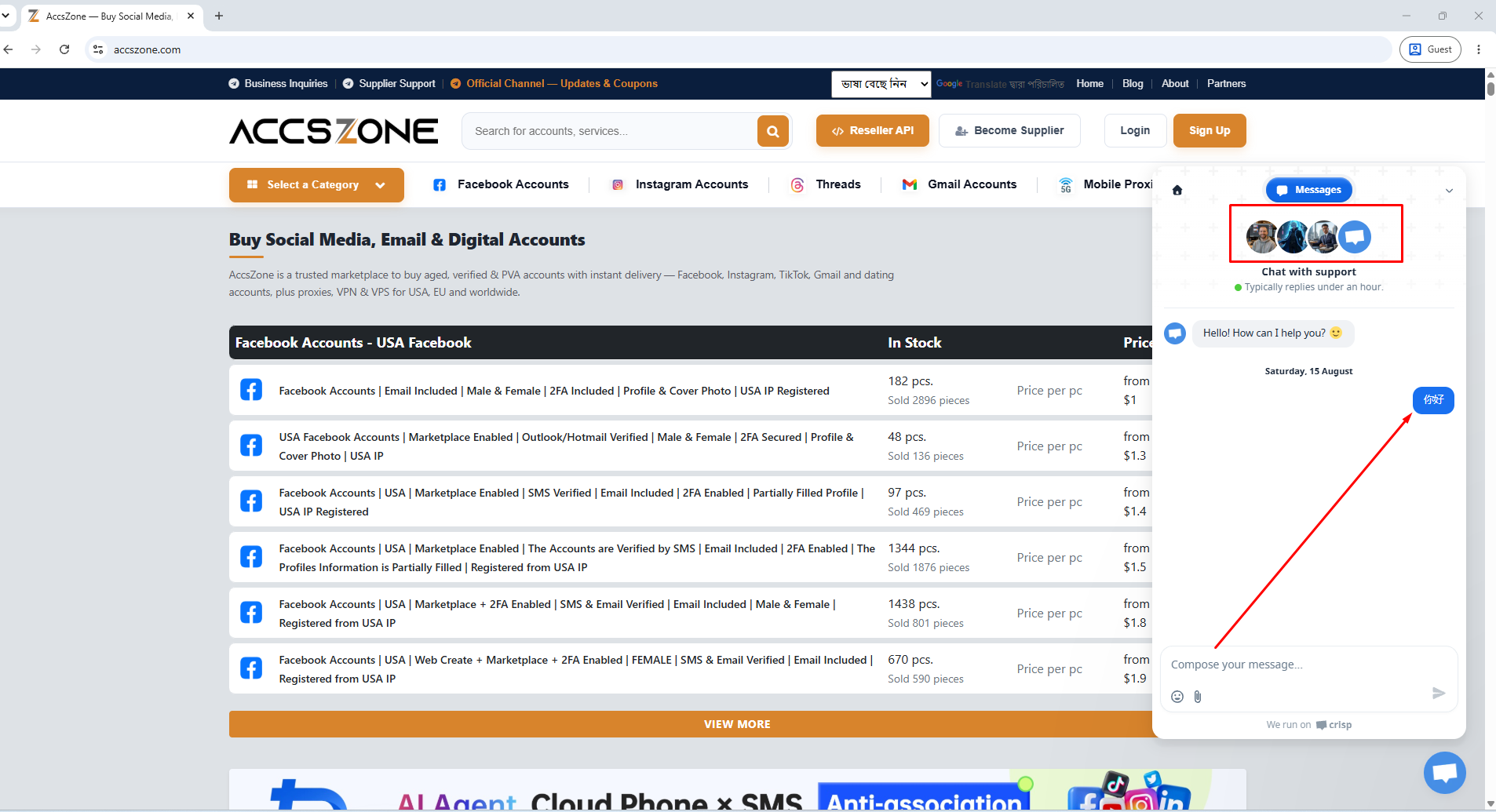
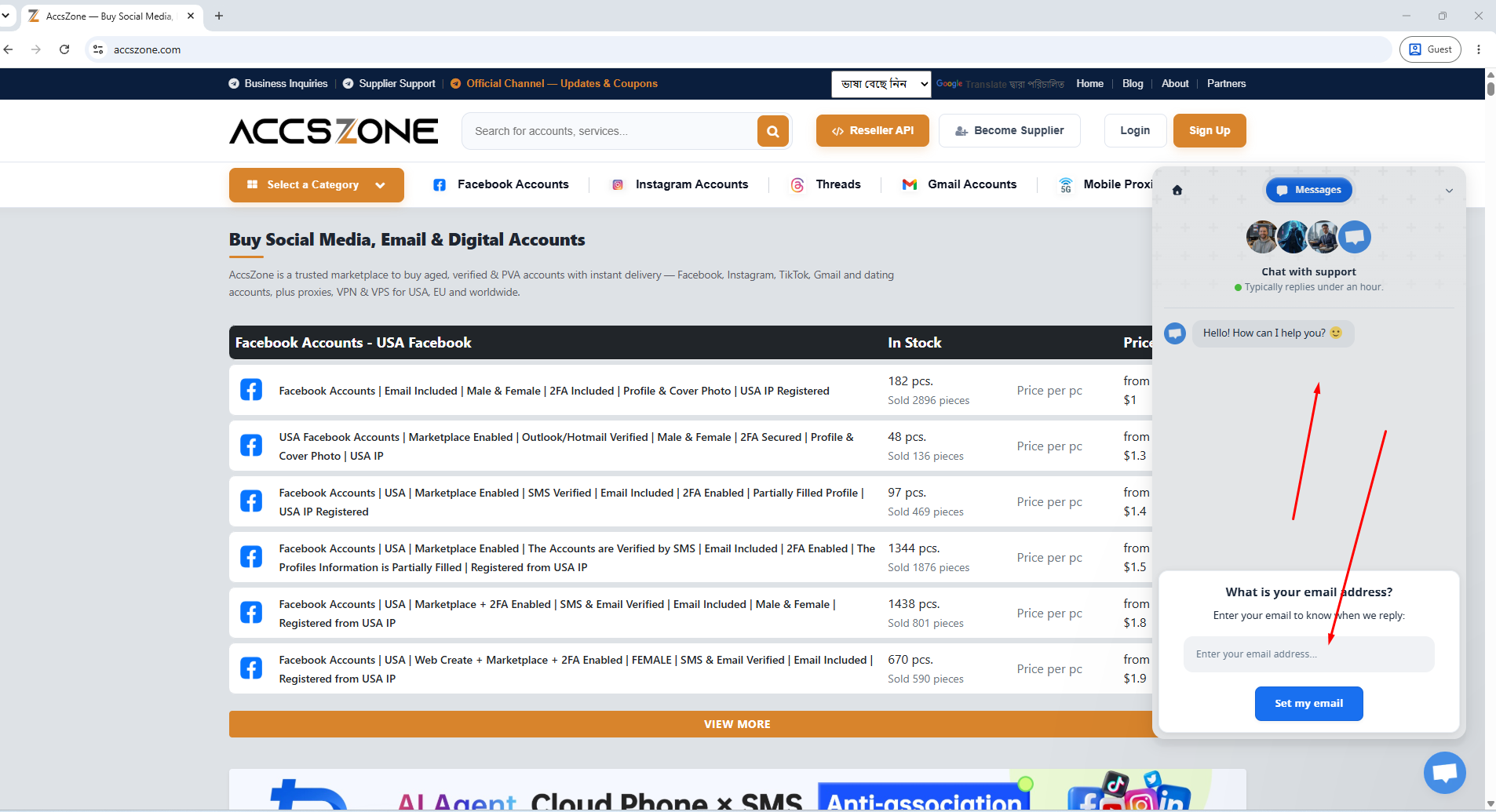
- 聊天窗口会自动打开,输入您的问题即可,客服人员会实时为您解答。
您无需登录或注册账号即可开始聊天——该聊天窗口在网站的每一个页面都可以使用。
参考截图 —— 红色箭头标示的位置即为聊天按钮所在位置:
客服支持时间
- 24 小时在线聊天 —— 无论何时,包括周末和节假日,都会有客服人员在线为您服务。
- 我们没有工单系统 —— 所有支持请求都通过在线聊天直接处理。
- 通常响应时间为即时到几分钟不等,具体取决于当前咨询量。
"我找不到聊天按钮" —— 该怎么办?
有些客户反馈找不到聊天图标。这种情况几乎都是由于浏览器插件屏蔽了该聊天窗口所导致的 —— 最常见的原因是广告拦截插件(如 AdBlock、uBlock Origin、AdGuard)或隐私/反追踪类插件,因为这类工具通常会默认拦截第三方聊天脚本,而不会事先提示用户。
如果您没有看到聊天按钮,请按以下顺序依次尝试:
1. 为本网站关闭广告拦截插件
点击浏览器工具栏中的广告拦截插件图标,选择 "在此网站暂停"、"在 accszone.com 上禁用" 或 "将本网站加入白名单"(具体文字因插件而异)。然后刷新页面。
2. 使用无痕/隐私浏览模式打开网站
在隐私浏览模式下,浏览器插件通常会被默认禁用,这是快速确认问题是否由插件引起的好方法。
- Chrome 浏览器:
Ctrl+Shift+N(Windows)/Cmd+Shift+N(Mac) - Firefox 浏览器:
Ctrl+Shift+P/Cmd+Shift+P - Brave 浏览器:
Ctrl+Shift+N/Cmd+Shift+N - Opera 浏览器:
Ctrl+Shift+N/Cmd+Shift+N
然后再次访问 accszone.com,查看页面右下角。
3. 尝试更换浏览器
如果不确定是哪个插件导致的问题,可以直接尝试使用您电脑上安装的其他浏览器 —— 例如 Chrome、Firefox、Brave、Opera、Edge 或 Safari —— 再次访问 accszone.com。在没有安装拦截插件的浏览器中,聊天按钮应该会正常显示。
4. 清除缓存并刷新
有时页面加载的是未包含聊天脚本的缓存版本。请使用 Ctrl+F5(Windows)或 Cmd+Shift+R(Mac)强制刷新页面,或清除浏览器缓存后重新访问 accszone.com。
5. 稍等几秒钟
在网速较慢的情况下,聊天窗口可能会比页面其他内容晚几秒钟加载完成。请等待 5-10 秒后再次查看右下角,不要过早认为按钮不存在。